読者の皆さんは「理科ねっとわーく」http://www.rikanet.jst.go.jp/をご存じだろうか。JST科学技術振興機構が、小・中学校、高等学校での、理科の授業で活用できるデジタル教材を開発・配信している。今日現在で103のデジタル教材が登録されていて、会員登録すればオンラインでも、ダウンロードしてでも無料で使用できる。今年度から、筆者も授業に活用できる教材を吟味しながら試用しているが、登録されたデジタル教材の構成をそのまま辿ることはほとんどない。聞くところによると、デジタル教材活用分野の熟練者は、ここに登録された動画などの素材を、Power Pointに貼り付けて授業するのだという。
筆者はMOMOの動画を授業で使うとき、1.使いたい動画をダウンロードしてHDDに保存する(以前オンラインで授業をしていて、通信速度が極端に低下してやきもきした経験があるため); 2.ファイル名を内容のわかるように書き換える; 3.それを授業の進行に応じて、クリックしながらQuickTimeで観ていく(ビデオプロジェクターとスクリーンを用意、外部スピーカーもあると良し)。これで結構ストレスなく授業ができる、しかしどこからダウンロードしたかという情報は伝わらない。
今年の6月に動物行動学の授業で使用したのは、
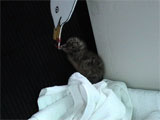
「ウミネコのヒナのくちばしつつき行動:模型を使った実験1」(データ番号: momo070616lc01b)、
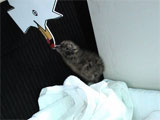
「ウミネコのヒナのくちばしつつき行動:模型を使った実験2(ギザギザ頭)」(データ番号: momo070616lc02b)、
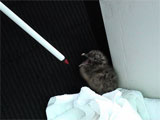
「ウミネコのヒナのくちばしつつき行動:模型を使った実験3(ペンシル)」(データ番号: momo070616lc03b)、
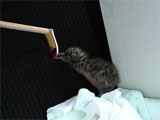
「ウミネコのヒナのくちばしつつき行動:模型を使った実験4(くちばしのみ)」(データ番号: momo070616lc04b)であった。ティンバーゲンという研究者の名前をあげてから、鍵刺激を論じるという筋道を踏む。しかしながら、ダウンロードしたファイルの再生では、オンラインで利用したときに参照できる、著者のコメントが見えないことが残念である。手間がかかるけど、Power Pointに動画を貼り付けて、その次のスライドにコメントを貼り付ける手法でやれば、動画の著者を表示することにもなり、より良いのかもしれない。教育目的の利用に適した使用例を、もっと検討していく必要有りか。
MOMOには700を超える、野生の息吹が感じられる動画が登録されている。登録画像を一覧したい方におすすめの方法は、初期画面の下にある「もうひとつの顔」を利用することである。「これなーんだ?」を使うと、iPodでSuffleするような感覚で動画をブラウズできる。未体験の方はお試しあれ!
広瀬祐司(大阪府立茨木高校)
2007-11-02